일을 끝내고 마무리를 하기 위해 프린트 출력을 할려는데 안돼서 당황할 때가 많습니다.
앞으로도 계속 접해야 될사람들은 해결법을 빠르게 익혀서 문제 해결하고 쉽시다.
프린트 연결 오류 주요 원인은?
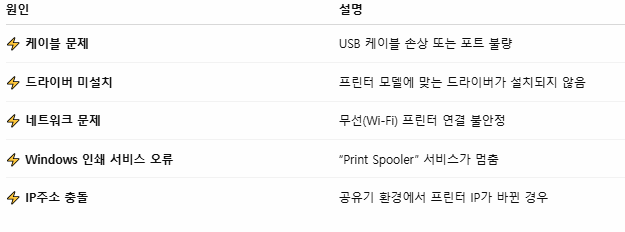
빠른 해결 방법 (기초 점검)
1. 전원 및 케이블 확인
@프린터 전원이 켜져 있는지, USB 케이블이 제대로 꽂혀 있는지 확인합시다.
@다른 포트나 다른 케이블로 교체해봅시다.
2. 프린터 재설정
@프린터 전원 OFF → 10초 대기 → ON
@PC 재부팅 해봅시다.
@다시 출력 시도 시도해봅시다.
3. 인쇄 대기열 비우기
@제어판 → 장치 및 프린터 → 프린터 아이콘 더블클릭합시다.
@출력 목록 전체 선택 후 삭제(Delete) 합시다.
@프린터 재시작 하여 한번 더 시도합시다.
드라이버 재설치 방법
@ 자동 설치
1. [제어판 → 장치 및 프린터 → 프린터 추가]
2. Windows에서 자동으로 드라이버 검색 선택합니다.
@ 수동 설치
1. 프린터 제조사 공식 사이트 접속
삼성: support.hp.com
캐논: canon-ci.co.kr
브라더: brother.co.kr
엡손: epson.co.kr
2. 모델명 입력 → 운영체제(Windows 11 등) 선택 → 드라이버 다운로드 합시다.
3. 설치 후 프린터 재연결 합시다.
설치 완료 후 “장치 및 프린터” 목록에 모델명이 표시되면 연결 성공입니다.
무선 프린터 연결 오류 해결
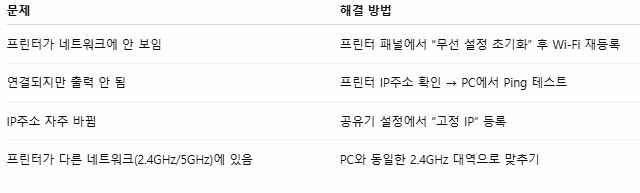
Windows 인쇄 서비스(print spooler) 재시작
1.Windows 키 + R → services.msc 입력합시다.
2. Print Spooler 항목 찾아냅니다.
3. 마우스 오른쪽 클릭 → 다시 시작(Restart)합시다.
4. 프린터 다시 인식 시도 합시다.
IP 프린터 수동 추가 (네트워크 프린터용)
1. [제어판 → 장치 및 프린터 → 프린터 추가]
2. “네트워크, 무선 또는 Bluetooth 프린터 추가” 선택
3. 프린터가 목록에 없을 경우 → “원하는 프린터가 목록에 없음” 클릭
4. “TCP/IP 주소 또는 호스트 이름으로 프린터 추가” 선택
5. 예: 192.168.0.21 입력 → [다음]
프린터 오류 예방 팁
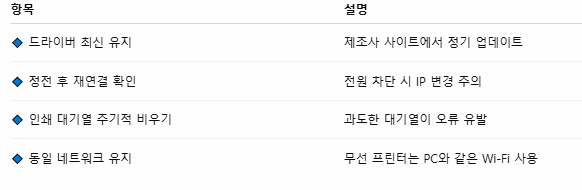
자주 묻는 질문 (FAQ)
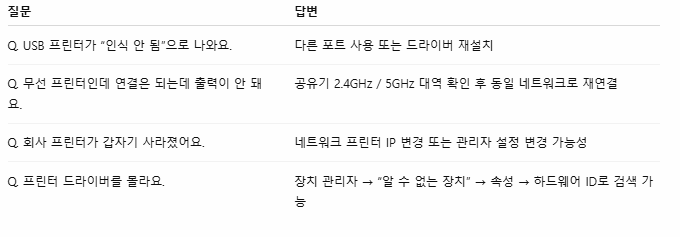
마지막 정리
프린터가 연결되지 않을 때는 “전원/케이블 확인 → 드라이버 재설치 → 인쇄 서비스 재시작”
이 3단계만 지켜도 대부분의 문제는 해결됩니다.
무선 프린터는 IP고정 설정이 핵심이며, 회사 프린터는 네트워크 관리자에게 IP주소 확인을 요청합시다.
'IT 생활 꿀팁 > IT 생활 꿀팁' 카테고리의 다른 글
| 엑셀 실행 오류 및 복구 방법 - 2025 최신가이드 (0) | 2025.10.23 |
|---|---|
| 파워포인트 글꼴 오류 대처법 (2025 최신 가이드) (0) | 2025.10.17 |
| 한글(HWP) / 워드(Word) 문서 깨짐 현상 해결 방법 (2025 최신 가이드) (0) | 2025.09.30 |
| 윈도우 업데이트 오류 완벽 해결 가이드 - 오류 코드별로 해결 방법(2025 최신 가이드) (0) | 2025.09.28 |
| 노트북 키보드 입력 안 될때 해결 방법 - 갑자기 키보드가 먹통이 됐을때 점검 순서 (0) | 2025.09.24 |


댓글